
公司介绍
探索更多










新买的SSD固态硬盘到底怎么分区?聊聊我帮人装机几百台的真心话
分享
天天在网上看到一堆人在那纠结新买的SSD怎么分区,真的看着脑壳疼。
一搜百度,一堆所谓的“数码大V”到现在还在复制粘贴十年前的陈年老梗,什么“分区影响固态寿命”、“不分区硬盘死得快”,甚至还有教人去碎片整理的。我寻思现在都2026年了,怎么还有人把固态硬盘当祖宗供着呢?
作为一个装机装到吐的过来人,今天实在看不下去了,给大家说几个大白话真相,顺便把那些糊弄人的底层逻辑给你彻底扒干净。
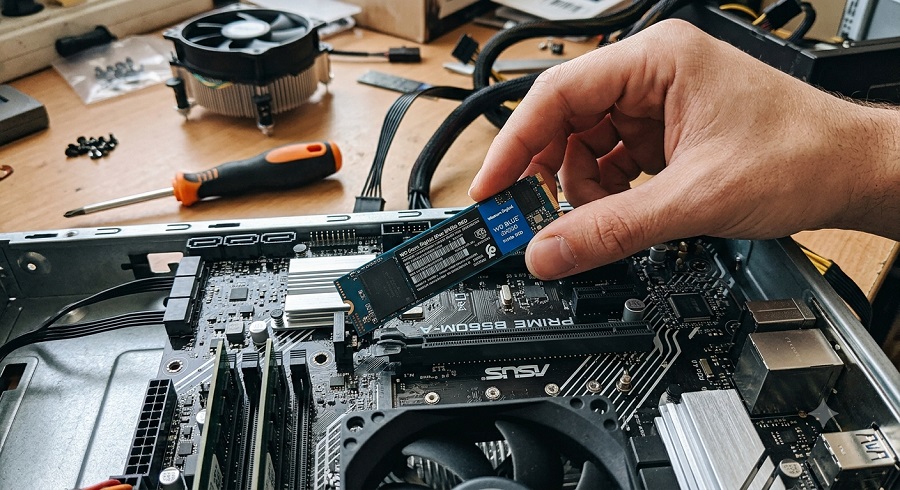
固态硬盘(SSD)分区真的会影响速度和寿命吗?
先说大实话:速度和寿命,跟你分不分区毛线关系都没有。
很多人还在拿十几年前机械硬盘那套老古董理论来套固态硬盘。以前机械硬盘是靠磁头在盘片上转着读写,分了区之后,磁头在跨分区读文件时需要物理寻道,分区太多确实会卡。
但固态硬盘底层是闪存颗粒,它找文件是通过电子信号直达,类似于直接查表格,物理寻址时间几乎就是零。
再透露个行业大实话,现在的固态硬盘内部都有个核心机制叫 FTL(闪存转换层)。你嘴上在Windows里分了C盘和D盘,但在SSD自己眼里,根本没有分区这回事。它的主控芯片会通过 全局磨损均衡算法,把数据打碎了平均擦写到每一个闪存颗粒上。
你就算把1TB的盘分成20个区,天天只往C盘写数据,固态硬盘也会在后台偷偷把数据挪到空闲颗粒上。所以,瞎操心分区伤硬盘的,纯粹是自己吓自己。
那为什么还要分区?纯粹是为了防Windows系统崩溃。哪天系统更新或者驱动冲突把电脑搞蓝屏挂了,你直接格掉C盘重装,D盘里的游戏、珍贵资料一点事没有。就这么简单。
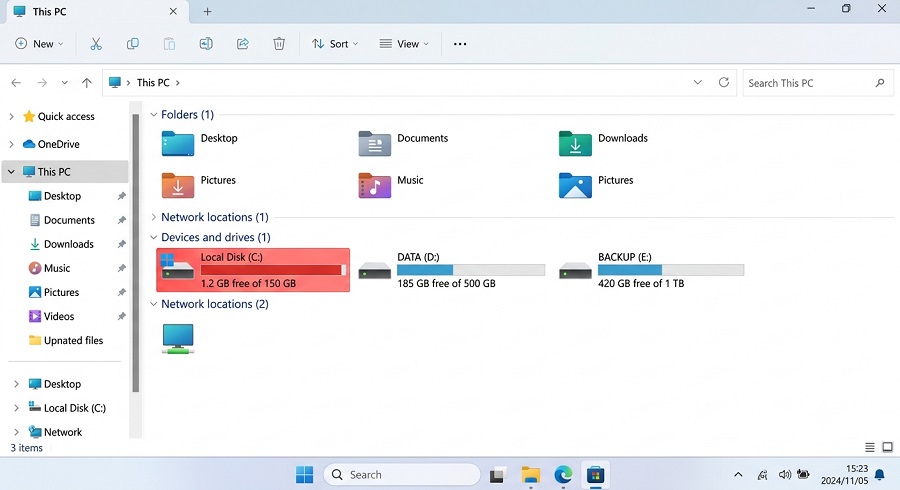
2026年不同容量的SSD怎么分?C盘那些“空间小偷”到底是谁?
别去搞什么C、D、E、F盘满天飞了,每个盘用没多久就见红,天天弹窗提示清理空间,能把你折磨死。
512G的固态
听哥们一句劝,直接不分区。512G现在真装不了几个东西,分两个区你哪个都不够用,纯属自己恶心自己。平时自己建几个文件夹分类就完事了。
1TB的固态(目前最主流): 听我的,分2个区封顶了
C盘直接给个 200G 到 250G,千万别抠抠搜搜给个100G!很多人纳闷,为什么我只装个Windows系统,系统盘也经常莫名其妙爆满?因为C盘后台藏着三个“空间小偷”: 一个是虚拟内存(Pagefile),Windows默认会在C盘划出跟你物理内存差不多大的空间当缓存; 一个是休眠文件(Hiberfil),只要你电脑开着休眠,系统就死死锁住一块空间; 最大的一块是AppData隐藏文件夹,各类软件运行的临时文件全往这里塞,你根本删不掉。 所以C盘给个200多G真的只是起步价。剩下的700多个G全给D盘,游戏、大文件全往D盘扔。
2TB及以上的固态
随你便,建议分2到3个区。C盘雷打不动250G,剩下的空间对半开,一个专门当游戏盘,一个当重要工作资料盘。
别去百度搜什么分区软件,全是流氓广告!
网上搜“分区教程”,前几个全是让你下载什么“分区助手”,点进去全是捆绑广告,弹窗能把你气死。其实Win10和Win11系统自己就能无损分区,干净得一根毛都没有。
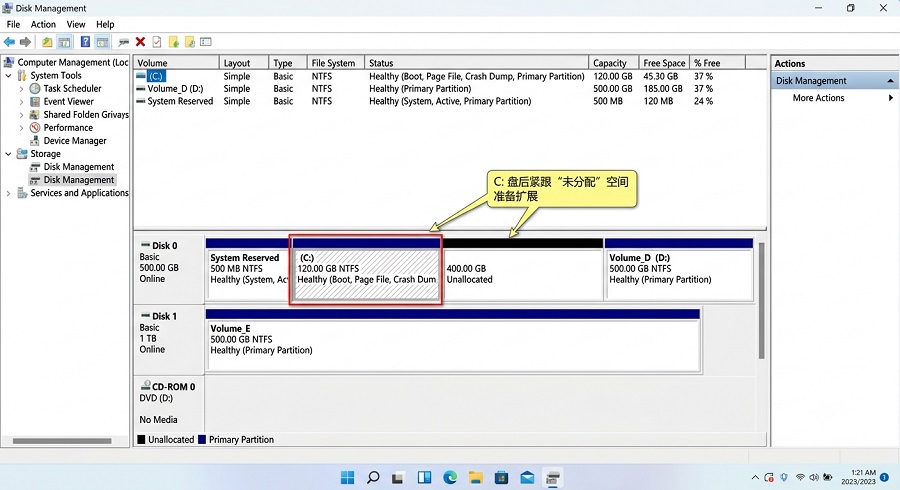
鼠标右键点屏幕左下角那个 Windows开始图标(或者快捷键 Win+X),点 “磁盘管理”。 进去后找到你的C盘,右键点它,选择 “压缩卷”。 这时候会让你填个数字,这是你要分出去给D盘的空间大小(单位是MB,1G=1024MB。比如你想分个500G出来,就填 512000),填好点压缩。 压缩完,磁盘列表里会多出一个黑条,写着“未分配”。右键点这个黑条,选 “新建简单卷”,然后闭着眼睛一路点“下一步”到底,新盘符就出来了。
最后顺便辟几个关于固态硬盘的深坑
固态硬盘需要自己做4K对齐吗?
放在10年前这确实是个技术活。但现在的Win10和Win11只要你用上面我说的Windows自带工具分区,或者重装系统时直接格式化,系统默认百分之百帮你自动4K对齐了,完全不需要你瞎操心,别被网上的过时教程带偏了。
千万别手贱去点“碎片整理”!
机械硬盘才需要整理碎片,固态硬盘的擦写是有寿命上限的(P/E次数)。你去给SSD整这个,等于没事拿砂纸去疯狂打磨鞋底,纯粹是嫌硬盘活得太长。Windows自己有TRIM优化机制,系统会定期自己清理死数据,你完全别管。
装好系统第一件事,把微信聊天记录挪走!
微信才是C盘最大的头号杀手。去微信设置里,把文件存储路径改到D盘。相信我,几个月后你会回来感谢我的,要不然你那大几十G的群聊表情包和工作视频,分分钟把你C盘塞死。
行了,就聊这么多。硬盘是买来服务的,不是当祖宗供着的,怎么顺手怎么来。觉得有用的话,别忘了点个赞。
相关产品
推荐文章
SSD不识别怎么办?2026 SSD检测不到解决经验整理(工程师排查版)
2026-05-18
探索更多
台式机如何加装 SSD?Taimi 固态硬盘安装教程(2026 实用版)
2026-05-14
探索更多
笔记本加装固态硬盘教程:SSD安装步骤(2026新手指南)
2026-05-13
探索更多
固态硬盘装上不显示?主板BIOS找不到SSD的5个排障绝招
2026-05-19
探索更多
固态硬盘怎么安装?2026 SSD安装教程(工厂技术版)
2026-05-12
探索更多
笔记本加装SSD后开不了机?3步排查,小白也能自己修
2026-05-09
探索更多
固态硬盘到手第一件事做什么?新手必看5步(2026版)
2026-05-11
探索更多
什么是SSD固态硬盘?从入门到选型,2026年视频创作者必读的纯干货科普
2026-04-28
探索更多