
公司介绍
探索更多









固态硬盘装上不显示?主板BIOS找不到SSD的5个排障绝招
分享
新买的固态硬盘兴冲冲塞进机箱,一开机直接卡在主板Logo画面,或者进到BIOS里一看,存储列表里居然是空的。先别急着怀疑自己手气不好买到残次品,也别忙着找客服退货。
在主板和存储售后眼里,这属于天天见的老问题了。主板不认盘,九成以上都是因为BIOS默认设置卡住了,或者是多块硬盘之间的通道撞车了,真正把盘用坏的情况其实并不多。顺着下面这几步常用的售后排查顺序走,通常3分钟就能把盘找回来。
一、 进BIOS改设置(最容易踩坑的软件问题)
别上来就拿螺丝刀拆机箱,先开机狂按 Del 或 F2 键进到BIOS里面,把这几个被主板厂家默认魔改的开关调对。
1.1 Intel新平台:关掉隐形斗篷 VMD
如果你用的是Intel第11代、12代、13代或者14代的CPU,配上新的主板,装M.2 NVMe固态硬盘最容易遇到这个问题。进到系统安装界面死活找不到盘,就是它在捣鬼。
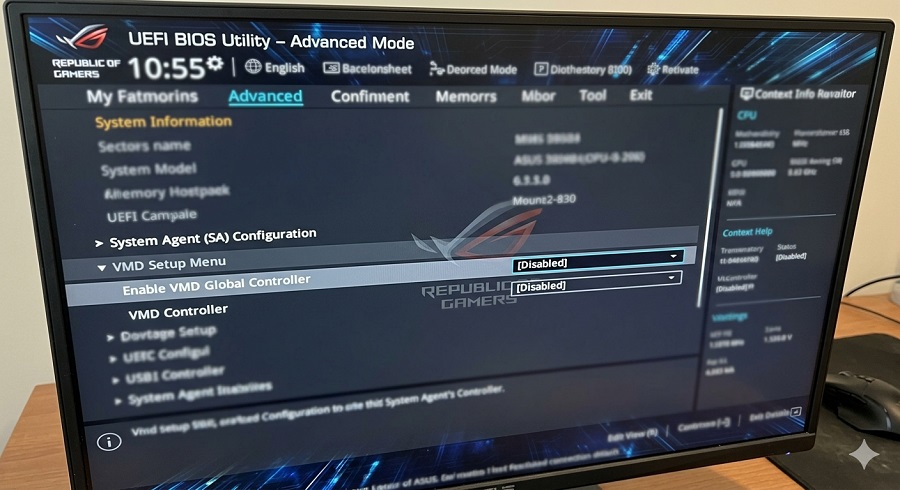
Intel主板默认开启了一个叫 VMD 的技术,本来是为了给服务器搞阵列用的,但对普通单盘用户来说,它就像个隐形斗篷,直接把固态盘在底层给屏蔽了。
怎么关:
-
开机按 Del 进BIOS,再按键盘上的 F7 进入“高级模式”(Advanced Mode)。
-
在上面一排菜单里找到“高级”(Advanced),点进去找“存储配置”(Storage Configuration)或者“System Agent Configuration”。
-
看到带有 VMD Setup Menu 或者 VMD Configuration 的字样,果断点进去。
-
把里面的 Enable VMD Global Controller 改成 Disabled(禁用)。
-
按键盘顶部的 F10,点确定保存重启。再次进BIOS,固态盘名字应该就出来了。
1.2 老盘配新主板、或者老系统迁盘:开启 CSM 兼容
如果你从旧电脑上拆下来一块老SATA固态,或者这块盘之前是用老格式(MBR分区)装的系统,直接塞进现在的新主板里,新主板那套纯 UEFI 启动机制往往会“装瞎”当看不见。
怎么开:
-
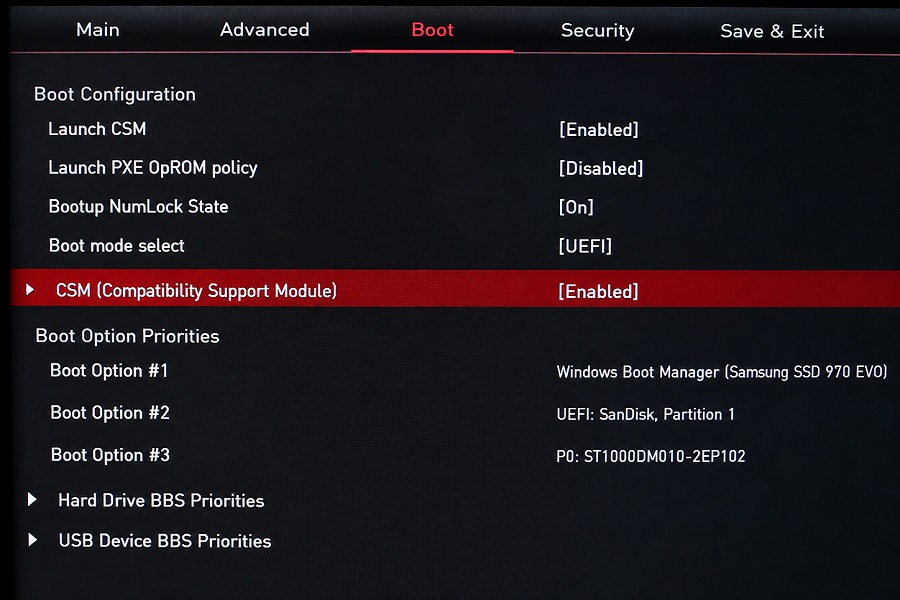
进BIOS切换到高级模式,在最上面找到“Boot”(启动或者引导设置)菜单。
-
往下翻,找到一个叫 CSM(兼容性支持模块)的选项。
-
主板默认一般是Disabled(禁用),把它改成 Enabled(开启)。
-
同样按 F10 保存退出,重启电脑再进BIOS看一眼,盘就老老实实认出来了。
1.3 2.5寸SATA固态或老M.2 SATA盘:确认 AHCI 模式
如果插的是走SATA通道的固态,主板控制器的内部协议要是调错了,数据也根本走不通。
在BIOS的“存储配置”里,看一下 SATA Mode Selection(SATA模式选择)这一项。一定要确保它是 AHCI。现在千万别选IDE(那是给十几年前老机械盘用的),也别在单盘的时候误开了RAID。
二、 拆机箱排障(多盘冲突与物理接触问题)
如果BIOS里该关的关、该开的开,固态还是不露面,那就得断电拔电源线,打开机箱侧板看硬件连接了。
2.1 机械盘和固态盘抢跑道:通道复用冲突
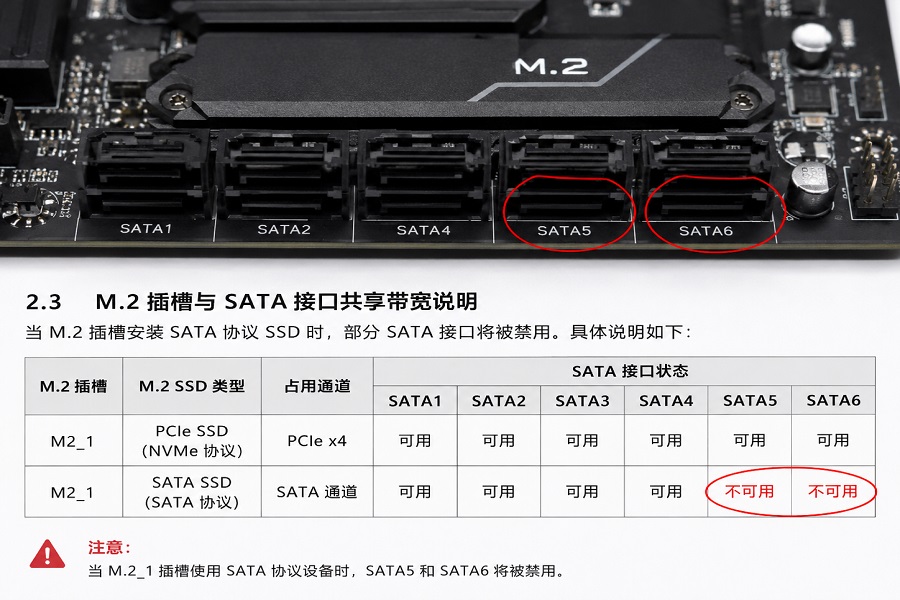
这是很多老手都会翻车的冷知识:很多中低端主板因为总线带宽不够用,主板上的M.2插槽和下面板载的SATA接口是共用一根条线路的。
最典型的翻车现场就是:当你把M.2固态插在第二个槽上时,主板上的SATA3_1或者SATA3_2接口就会被硬生生掐断;如果这两个接口上刚好插着你的老机械硬盘,两边就会打架,导致主板直接罢工谁都不认。
怎么解决: 如果电脑里既有M.2固态,又有好几块机械硬盘,把机械硬盘的SATA数据线从主板上拔下来,换到其他序号的SATA口上。或者干脆把当系统盘用的那块M.2固态,挪到最靠近CPU的第一个M.2插槽上(那个槽一般是走CPU直连通道,不跟SATA抢跑道)。
2.2 别拿灰尘不当回事:金手指清理与安装手法
有时候,可能只是因为安装的时候没插紧,或者出厂时金手指上粘了一层肉眼看不清的浮灰、氧化层。
实操步骤:
-
拔掉主机电源线,按几下机箱开机键,把主板上的余电放光。
-
卸下固态硬盘,拿平时用的画画橡皮擦,顺着屁股后面那一排金色触点(金手指)轻轻擦几下,把两面的氧化层和灰尘蹭掉。
-
往里插的时候注意手感:M.2固态要斜着30度角往槽里推,一定要推到底,直到金手指的金属部分几乎看不见了才行。
-
把盘轻轻压下去,拧上尾部的微型小螺丝。注意螺丝别吃奶劲拧得太死,PCB板要是被拧变形了,里面脆弱的走线也会断路。
三、 售后速判:到底是设置问题,还是盘已经烧了?
为了不白折腾,售后工程师常用这三手来进行交叉验证:
第一步,可以把这块不认的固态拆下来,塞进USB移动硬盘盒里,或者插到别的朋友电脑上试试。如果换个地方能正常读写、存取文件,说明硬盘好端端的,问题百分百还在你原来的主板BIOS设置上。
第二步,如果换了三四台电脑、用了硬盘盒,固态盘连个指示灯都不亮,甚至摸着冰凉或者异常烫手,那就是硬盘硬件彻底挂了(可能是主控击穿或者掉固件),这种情况建议直接找卖家申请返厂质保。
第三步,有些刚上市的新型号固态,插在一两年前的老主板上会因为协议不对付而闹脾气。去主板官网下个最新版的BIOS,用U盘刷一下主板固件,往往能大力出奇迹,刷新完开机直接就能认盘。
相关产品
推荐文章
SSD不识别怎么办?2026 SSD检测不到解决经验整理(工程师排查版)
2026-05-18
探索更多
台式机如何加装 SSD?Taimi 固态硬盘安装教程(2026 实用版)
2026-05-14
探索更多
笔记本加装固态硬盘教程:SSD安装步骤(2026新手指南)
2026-05-13
探索更多
固态硬盘怎么安装?2026 SSD安装教程(工厂技术版)
2026-05-12
探索更多
固态硬盘到手第一件事做什么?新手必看5步(2026版)
2026-05-11
探索更多
笔记本加装SSD后开不了机?3步排查,小白也能自己修
2026-05-09
探索更多
mSATA、M.2、NVMe有什么区别?一张图看懂,不再买错固态硬盘
2026-05-06
探索更多
1TB NVMe SSD选购避坑:为什么我不建议你盲目跟风买?
2026-04-27
探索更多
SATA与NVMe SSD游戏对比:老玩家实测告诉你,打游戏有必要上NVMe吗?
2026-04-29
探索更多