
公司介绍
探索更多






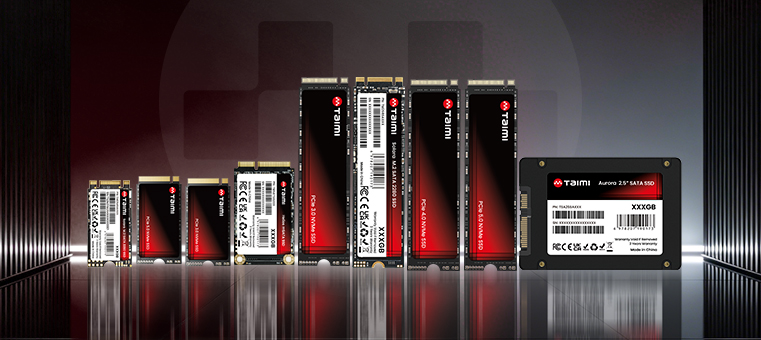








SSD不识别怎么办?2026 SSD检测不到解决经验整理(工程师排查版)
分享
很多人在升级电脑或者新装SSD之后,第一反应就是:"是不是硬盘坏了?"
但从实际维修情况来看,SSD不识别这类问题,大多数并不是硬盘本身损坏,而是安装、兼容性或系统识别环节出了问题。
这篇内容不做“说明书式教程”,而是把常见的排查思路按真实维修优先级整理出来,照着一步步看,基本都能定位问题。
一、先别急着判断SSD坏了
这是最常见的误区。
实际经验里,SSD“不显示”大概可以这样分布:
-
约70%:没插好 / 接触问题 / 插槽问题
-
约20%:系统或磁盘未初始化
-
约8%:BIOS或兼容性问题
-
约2%:SSD本身故障
也就是说,大部分情况都不是坏。
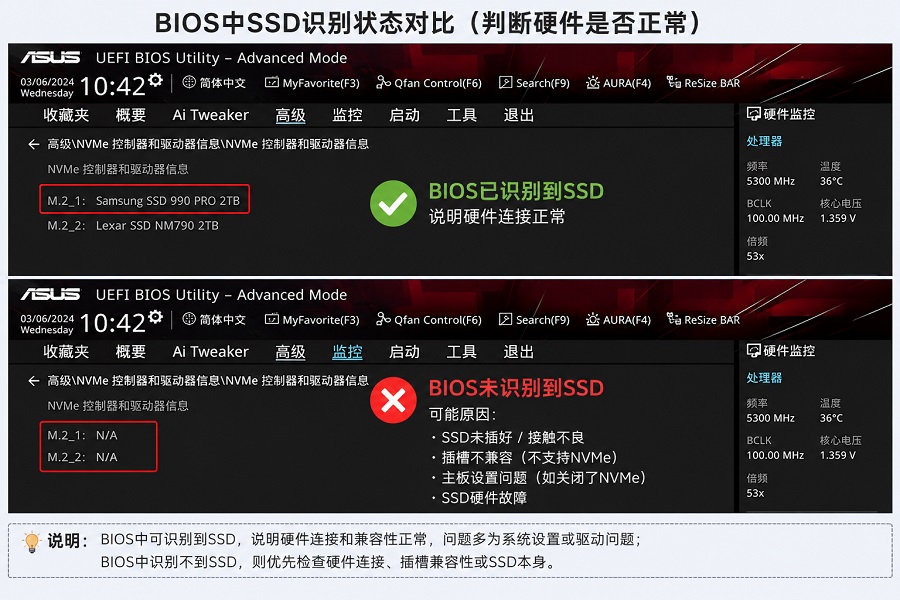
二、第一步一定先看 BIOS(但别复杂化)
开机进BIOS,看一眼存储设备列表。
重点不是找设置,而是判断一句话:
👉 “BIOS到底看不看得到SSD?”
情况1:BIOS能看到SSD
这种基本说明:
-
SSD没坏
-
插槽没大问题
后面问题大多在Windows里。
情况2:BIOS完全看不到
优先怀疑顺序一般是:
-
SSD没插到底(非常常见)
-
M.2插槽不兼容NVMe/SATA
-
插槽被禁用(部分主板共享通道)
最后才考虑SSD坏。
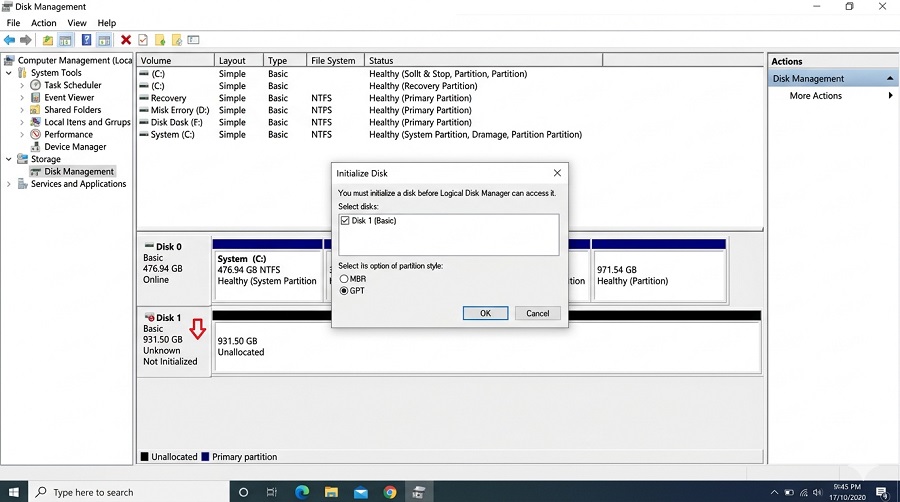
三、Windows里看不到SSD,其实最常见是“没初始化”
这个问题在新SSD里非常高频。
表现是:
-
磁盘管理能看到“未知磁盘”
-
但“此电脑”里没有盘符
处理方式很简单:
进入“磁盘管理”后:
-
初始化磁盘(建议GPT)
-
新建简单卷
-
分配盘符
很多人卡在这里,还以为硬件坏了。
四、M.2 SSD特别容易出问题的点
M.2这类SSD,看起来简单,其实坑比较多。
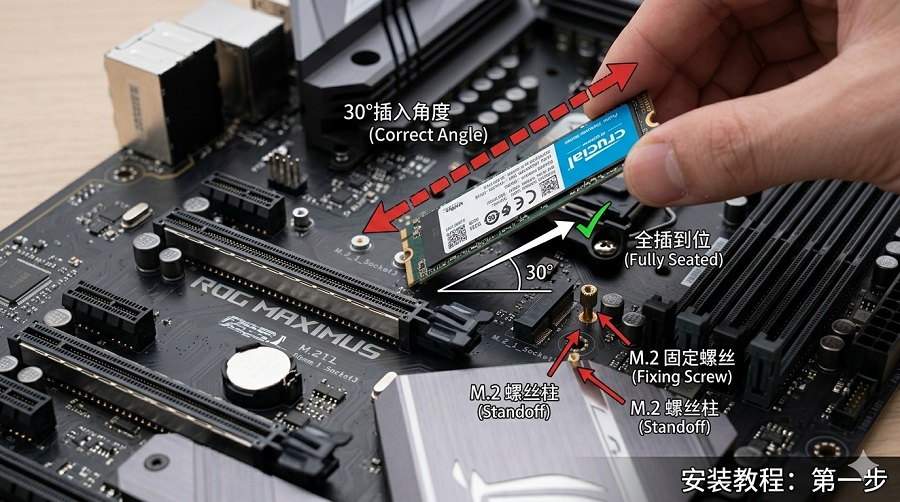
1. 插上去了但没反应
这个最常见原因其实是:
👉 没插到底
M.2需要斜插进去,再压平固定,不是“放上去就行”。
2. 协议不对
有些主板M.2槽:
-
只支持NVMe
-
或只支持SATA M.2
插错类型 = BIOS直接不认
3. SATA口被屏蔽
这个坑很多人第一次会踩:
插了M.2之后,某些SATA接口会自动失效。
结果是:
-
原来能用的硬盘不见了
-
或系统启动异常
不是坏,是通道冲突。
💡 工程师提示: 经常有用户因 BIOS 通道共享或协议不匹配而陷入排查死循环。若您怀疑是主板兼容性问题,建议阅读
五、如果BIOS能看到但系统还是没有
这种情况一般不用慌。
优先检查三个点:
1. 有没有盘符
有时候只是没分配盘符。
2. 有没有初始化
新盘基本都要初始化一次。
3. 有没有异常格式(RAW)
如果显示RAW,一般说明:
-
分区损坏
-
或曾经异常断电
六、什么时候才考虑SSD坏了?
实际维修中会用一个简单判断:
👉 “换一台电脑 + 换一个插槽”
如果结果还是:
-
BIOS不识别
-
Windows不识别
那才比较可能是硬件问题。
否则一般都不是。
七、一个比较实用的排查顺序(不要跳步)
经验上建议按这个来:
-
重新插一次SSD(最重要)
-
换M.2插槽
-
进BIOS看是否识别
-
看磁盘管理
-
初始化磁盘
-
检查SATA通道冲突
-
更新BIOS(如果是新SSD)
基本按这个走,90%以上问题都能解决。
八、最后补一句经验判断
SSD不识别这类问题,最容易让人误判成硬件坏。
但实际情况往往是:
👉 “安装问题 > 兼容问题 > 系统问题 > 硬件问题”
顺序基本不会反过来。
结语
SSD检测不到并不等于硬盘损坏,更多是安装、初始化或兼容性问题。
如果你是第一次装M.2 SSD,重点反而不是软件,而是:
-
有没有插到底
-
主板支不支持这个协议
-
BIOS有没有识别
这些才是关键。
“以上是针对SSD不识别的通用排查思路。如果你尝试了以上步骤,依然无法正常识别硬盘,或者在BIOS设置中遇到了具体的报错提示,建议参考我们的《技术故障诊断手册》,里面有针对不同主板型号的设置详解以及更高级的系统修复方案:
推荐文章
台式机如何加装 SSD?Taimi 固态硬盘安装教程(2026 实用版)
2026-05-14
探索更多
笔记本加装固态硬盘教程:SSD安装步骤(2026新手指南)
2026-05-13
探索更多
固态硬盘怎么安装?2026 SSD安装教程(工厂技术版)
2026-05-12
探索更多
固态硬盘到手第一件事做什么?新手必看5步(2026版)
2026-05-11
探索更多
笔记本加装SSD后开不了机?3步排查,小白也能自己修
2026-05-09
探索更多
mSATA、M.2、NVMe有什么区别?一张图看懂,不再买错固态硬盘
2026-05-06
探索更多
1TB NVMe SSD选购避坑:为什么我不建议你盲目跟风买?
2026-04-27
探索更多