
公司介绍
探索更多







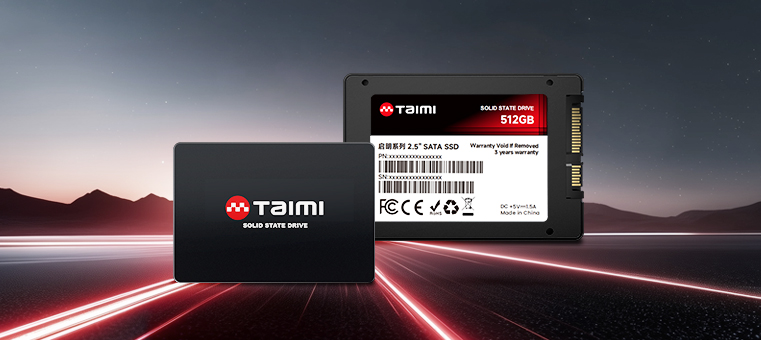

别被开机速度折磨了!给老电脑换个SSD,手把手教你避开那几个“坑”
分享
早起按开机键,还得去洗把脸、倒杯水回来才能进系统?打开个 Excel 表格还要等半天转圈?如果你的老电脑还在用机械硬盘,真的别再纠结是不是该换机了——给电脑换块固态硬盘 (SSD),哪怕是五年前的老爷机也能原地复活。
帮人装机几百台后,我发现很多人换 SSD 其实根本不在乎什么复杂的理论参数,他们只在乎三件事:能不能装上?数据怎么迁移?怎么保证不掉盘? 今天我就用“人话”给大家好好盘一盘这些实操细节。
一、 别光看参数,先看你的接口对不对
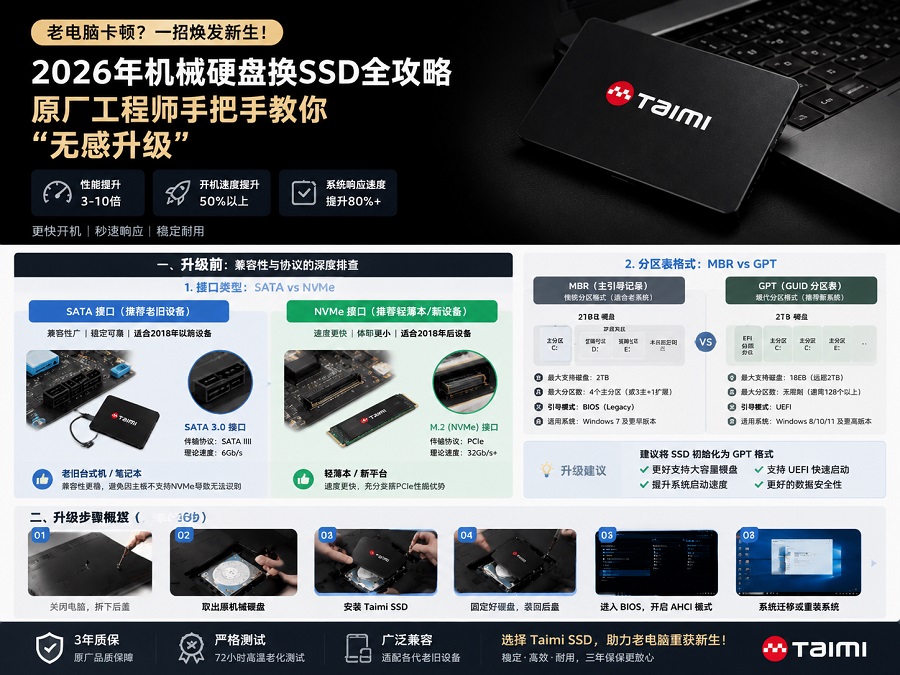
很多人买 SSD 就像买菜,买回来才发现插口不对。动手前,请务必确认你的硬件配置:
- 老式台式机: 大概率只有 SATA 接口,别被商家忽悠买那种最贵的 NVMe,你买回去装不上,纯属浪费钱。
- 笔记本用户: 最怕拆机后发现是 M.2 接口,结果买了 SATA 的。建议动手前先百度一下你的笔记本型号,或者在评论区留言把型号发给我,我帮你确认接口类型。
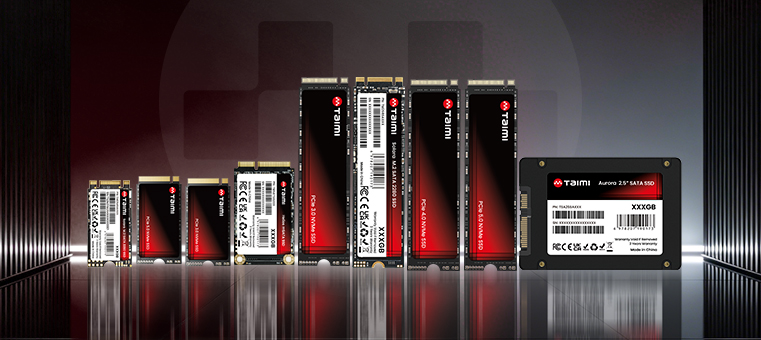
真心话: 别盲目追求极速,老电脑的主板带宽就那样,选个稳定、兼容性好的(比如我们 Taimi 固态硬盘 这类专门针对老机做过电源适配的)比什么都重要。
二、 系统迁移:比重装系统省心太多
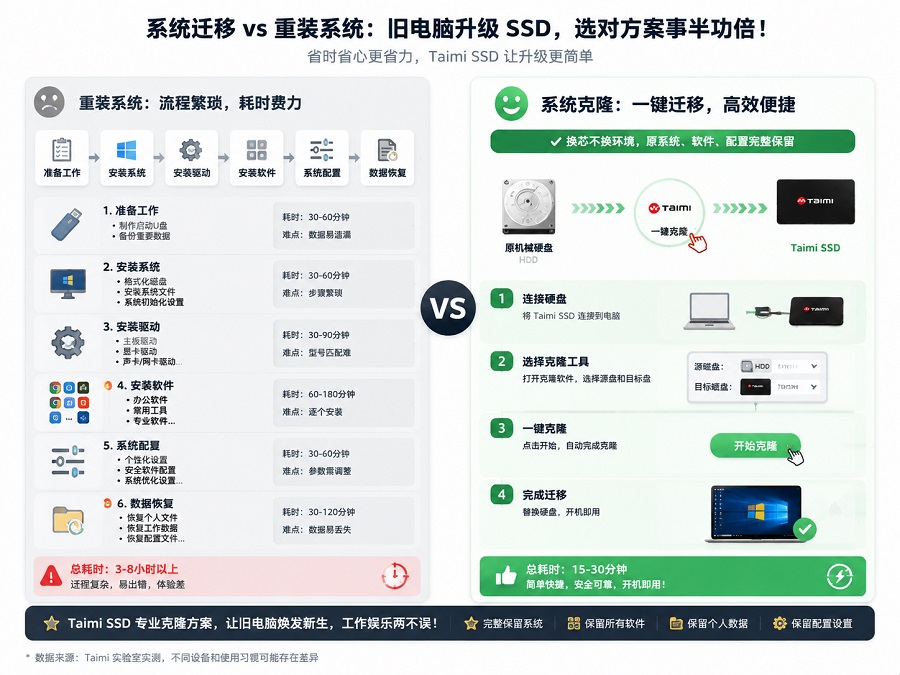
别被“重装系统”那套流程吓退了,其实现在没几个人真的重装,费时费力。只要你的机械硬盘还没坏,用个“分区助手”之类的工具,直接把旧系统盘“原样搬家”到新硬盘里。
关键点提醒: 迁移后记得进 BIOS 把启动项改成你的新硬盘,很多人折腾半天开不了机,其实就是忘了这步。
三、 装好不是终点,别踩这三个“坑”
很多小白装完 SSD 觉得速度没变,或者没用多久就掉盘,多半是下面这几点没注意:
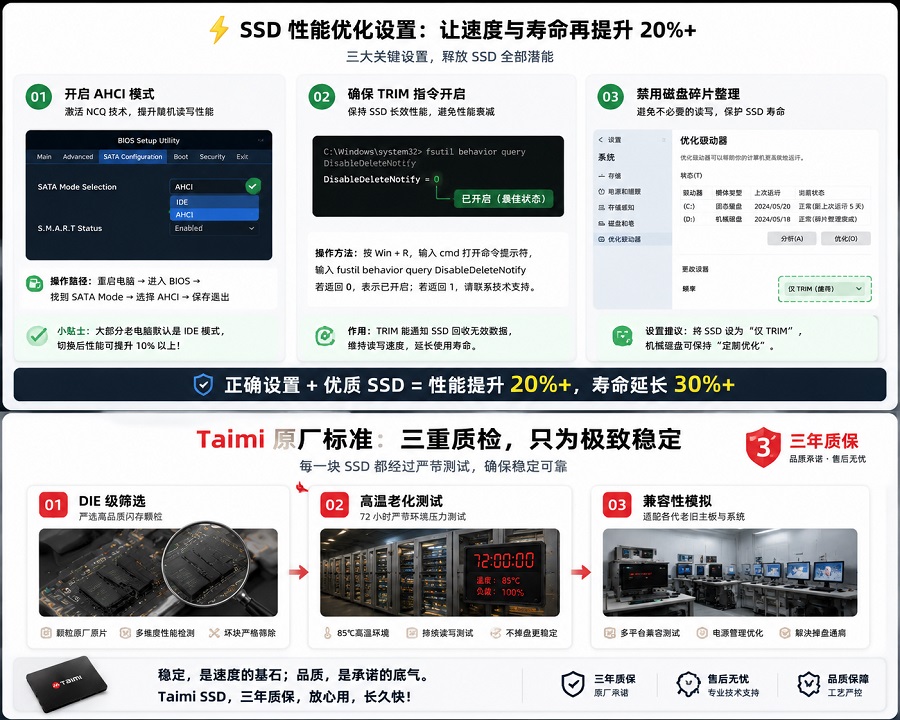
1. AHCI 模式必须开
装系统前一定要进 BIOS 看看磁盘模式,这玩意儿没开,你的 SSD 就像跑车挂了一挡,根本跑不快。
2. 千万别做磁盘碎片整理
机械硬盘那一套逻辑千万别用到 SSD 上!Win10/11 默认会帮你处理好,你别没事手动去点那个“优化”按钮。
3. 别把盘装得太满
这是一个老规矩。SSD 别存到红线,留出 10%-15% 的空余空间,它才不会变慢。
四、 为什么我们这种厂家的盘更稳?
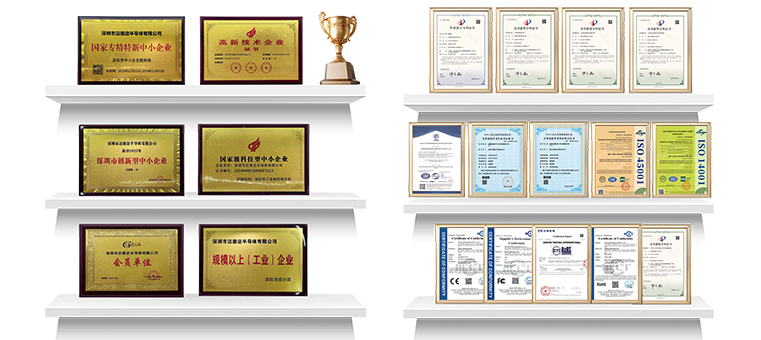
实话实说,网上几十块钱买的那些“扩容盘”、“拆机盘”,用起来是真刺激——随时可能让你半个月的数据直接蒸发。我们做 Taimi 这个品牌,图的就是个稳定。SSD 核心就是颗粒和主控,哪怕是给旧电脑用,我们也坚持用足料,毕竟谁也不想每隔三天给用户解决一次“掉盘”问题。三年质保,不是为了让你换,而是为了让你放心用。
五、 还是卡在某一步?我帮你排雷
其实换硬盘没那么复杂,难的是万一遇到“BIOS 找不到盘”这种怪事。如果你正卡在某一步,别瞎折腾了,在下方留言,把你的电脑型号和遇到的报错发给我。不管是兼容性问题还是系统迁移报错,装机几百台的经验告诉我,基本都是些“纸老虎”问题,我帮你排个雷,也就几分钟的事。
需要选购建议或技术支持?点击此处 联系 Taimi 工程师
“如果你正打算动手更换硬盘,但对 BIOS 设置或系统迁移还是有点心里没底,不用怕。我们把几百台老机升级的实操经验总结成了《老电脑SSD升级避坑全攻略》,涵盖了所有 BIOS 报错及迁移失败的解决方案。
推荐文章
更换固态硬盘开机提示 No Bootable Device 怎么办?全网最全排查教程
2026-05-21
探索更多
新买的SSD固态硬盘到底怎么分区?聊聊我帮人装机几百台的真心话
2026-05-20
探索更多
固态硬盘装上不显示?主板BIOS找不到SSD的5个排障绝招
2026-05-19
探索更多
SSD不识别怎么办?2026 SSD检测不到解决经验整理(工程师排查版)
2026-05-18
探索更多
台式机如何加装 SSD?Taimi 固态硬盘安装教程(2026 实用版)
2026-05-14
探索更多
笔记本加装固态硬盘教程:SSD安装步骤(2026新手指南)
2026-05-13
探索更多
固态硬盘怎么安装?2026 SSD安装教程(工厂技术版)
2026-05-12
探索更多
固态硬盘到手第一件事做什么?新手必看5步(2026版)
2026-05-11
探索更多
笔记本加装SSD后开不了机?3步排查,小白也能自己修
2026-05-09
探索更多