
公司介绍
探索更多











SSD安装与系统迁移终极教程(2026实战版):从安装到故障排除
分享
目录
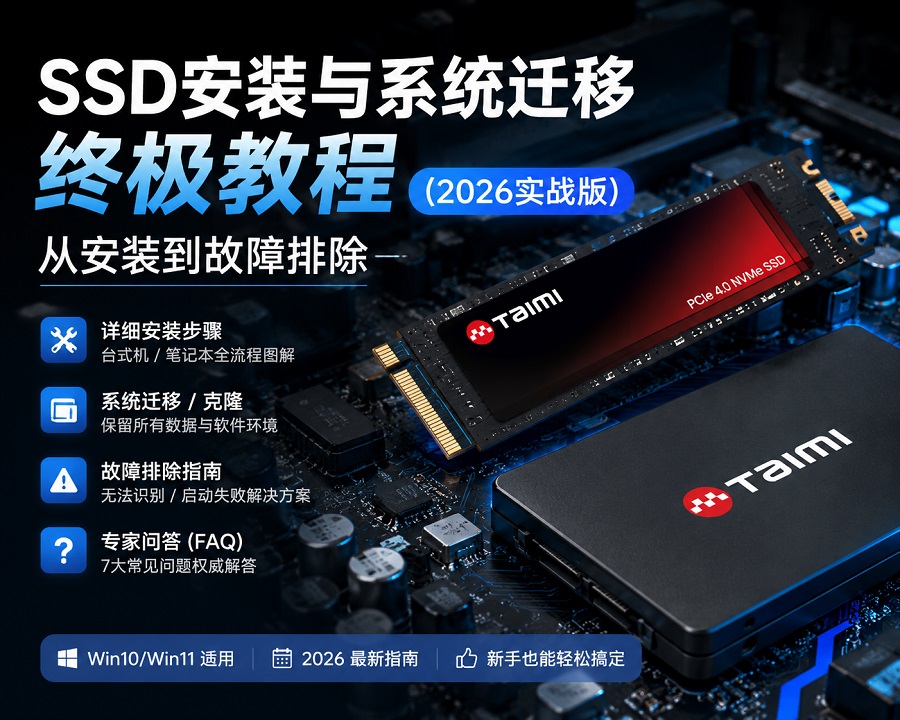
电脑运行卡顿,升级SSD是性价比最高的提速方案。SSD升级并不一定需要重装系统,通过系统迁移工具,你可以在保留原有的软件环境和个人文件的基础上,实现电脑性能的质变。本文将通过2026年最新实战指南,带你避开SSD选购、接口兼容性、系统迁移及“无法识别”等常见坑点,助你高效完成硬件升级。
一、装机前必看的 3 个“防翻车”细节
很多朋友升级 SSD 时只顾着买盘,买回来才发现装不上或者速度上不去,其实都是没注意到这几点:
-
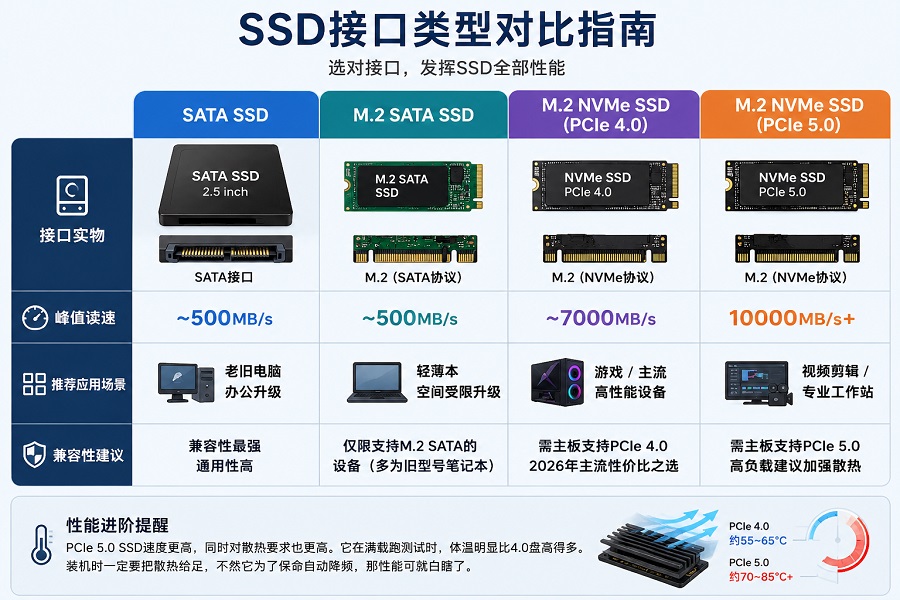
注意接口类型:M.2是物理接口,协议才决定速度(NVMe或SATA)。装盘前请确认主板M.2插槽支持的协议,以免SSD无法识别或速度受限。
-
装完盘发现老硬盘“失踪”: 这不是盘坏了,是主板通道共享在“捣鬼”。有些主板为了省带宽,一插上 M.2 盘,就会把某个 SATA 口给“阉割”掉。如果遇到这种情况,不用慌,翻下说明书里的通道共享表,把老硬盘挪个位置,换到不受影响的口上就搞定了。
-
别折磨自己去重装系统: 除非旧系统已经崩得不像样了,否则强烈建议直接做“系统迁移”。从装驱动到配环境,重装一遍系统简直是浪费生命。用克隆软件跑一趟,十几分钟把旧系统原封不动搬到新盘里,重启电脑直接用,这才是咱们老鸟的省心做法。
二、SSD接口选择指南(避免买错)
| 类型 | 峰值读速 | 推荐应用场景 | 兼容性建议 |
| SATA SSD | ~500MB/s | 老旧电脑办公升级 | 兼容性最强,通用性高 |
| M.2 SATA | ~500MB/s | 轻薄本空间受限升级 | 仅限旧型号笔记本扩容 |
| NVMe PCIe 4.0 | ~7000MB/s | 游戏/主流高性能设备 | 2026年主流装机性价比之选 |
| NVMe PCIe 5.0 | 10000MB/s+ | 视频剪辑/专业工作站 | 需PCIe 5.0主板支持,高负载建议散热 |
-
性能进阶提醒: PCIe 5.0 SSD 速度更高,同时对散热要求也更高。它在满载跑测试时,体温明显比 4.0 盘高得多。装机时一定要把散热给足,不然它为了保命自动降频,那性能可就白瞎了。
三、台式机与笔记本安装流程
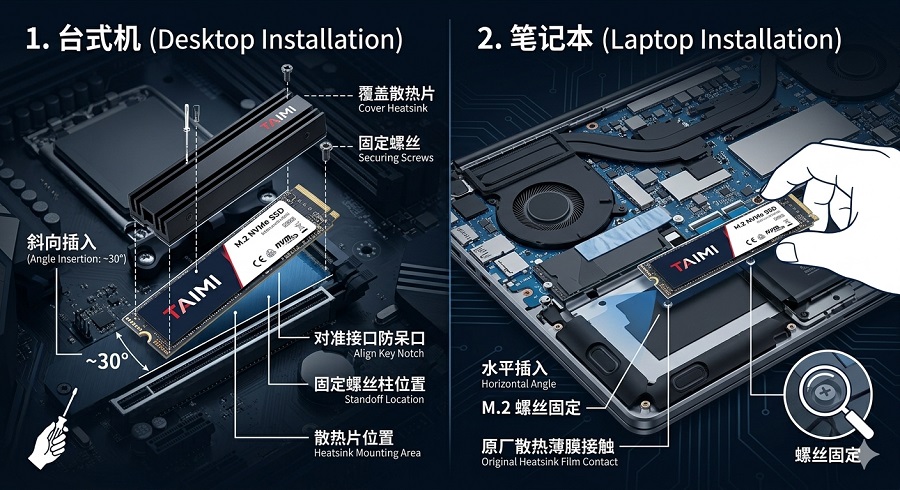
1. 台式机 SSD 安装
-
SATA SSD: 固定在硬盘位,连接SATA数据线与电源线。注意:若识别不到,请检查接口是否插紧或更换SATA接口位置。
-
M.2 NVMe SSD: 将SSD以30度角对准插槽插入,按平后固定螺丝。注意: 高性能PCIe 4.0/5.0固态务必加装散热片,长时间高负载读写可避免因过热导致掉速。
2. 笔记本升级注意事项
笔记本内部空间精密,拆机时需严格断电。建议使用塑料撬棒,避免损坏卡扣。固定M.2螺丝至关重要,防止在移动过程中产生接触不良。
ps:台式机安装SSD时,先固定硬盘并连接SATA数据线或M.2插槽,具体可参考《SSD安装教程(台式)》。笔记本安装SSD需注意拆机安全,并锁紧M.2螺丝防止松动,详细可参考《SSD安装教程(笔记本)》。
四、系统迁移 / 克隆教程(Win10/Win11)
如果你的系统运行稳定,无需重装。
-
推荐工具: Macrium Reflect 或 DiskGenius。
-
核心流程:
-
通过硬盘盒连接新SSD到电脑。
-
打开迁移软件,选择“系统迁移”或“磁盘克隆”功能。
-
确认目标盘,点击执行。
-
重要提示: 迁移会完全清除目标盘数据,请提前备份。完成后,请进入BIOS将新SSD设为首选启动项。
-
ps:升级SSD不想重装系统?可用克隆软件把系统迁到新盘。Win10用户参考《Win10迁移SSD教程》,通用方法可看《SSD克隆/系统迁移教程》,支持Win10和Win11。
五、SSD无法识别及故障排除
1. 为什么装上后不显示?(初始化磁盘)
很多用户在“磁盘管理”中找不到SSD,是因为新硬盘未初始化:
-
操作指引:要是装好盘在电脑里找不到,先别怀疑坏了,那是因为它还没初始化。直接右键点“此电脑”,选“管理”里的“磁盘管理”。看到弹窗让你选格式时,直接勾 GPT,这就是现在的标配,最稳。
2. No Bootable Device(无法启动)解决方法
如果遇到报错,请检查:
-
BIOS设置: 启动模式(UEFI/Legacy)与原系统盘是否匹配。
-
分区格式: 现在的新系统都认 GPT+UEFI,快且稳。要是你从那种老电脑迁过来的系统,装完盘开不了机,进 BIOS 把那个 CSM(兼容模式)给打开,它就能强行认出你的老系统了。
ps:很多朋友在安装SSD后会遇到识别问题。如果你的SSD无法被系统检测到,可以参考SSD不识别怎么办详细教程。 在BIOS中找不到SSD?请查看BIOS找不到SSD指南,快速排查问题。 如果开机出现“No Bootable Device”报错,请参考No Bootable Device的解决方案。
FAQ 常见问题
Q1:安装SSD后需要开启AHCI模式吗?
A:在2026年的主流电脑中,AHCI模式通常已是默认配置。若使用的是陈旧系统,务必进入BIOS确认开启AHCI,否则无法发挥SSD的随机读写性能,甚至可能出现系统蓝屏。
Q2:SSD的“4K对齐”是什么?不对齐有什么影响?
A:简单说,这就是让硬盘的“格子”和系统的“读写节奏”对上号。如果对不齐,SSD 就像在堵车,速度慢、寿命短,影响SSD性能表现。不过你放心,现在的 Win10/11 在你装系统时全自动搞定了,根本不用手动去管,装好就能直接用。
Q3:新购的NVMe SSD掉速厉害,是硬盘问题吗?
A:未必。这盘没跑满速,不一定是缓存用完了。很多主板设计得挺坑,除了第一个插槽,剩下的M.2口经常是“残血”的,也就是速度被砍了一半。如果不想掉速,装机时务必把SSD插在靠近CPU的那个槽里,那是直连CPU的“高速通道”,剩下的槽位大概率会拖后腿。
Q4:为什么我的SSD在BIOS里能看到,但Windows安装界面找不到?
A:这多半是因为你没装 Intel RST 驱动。重装系统时,要是选盘界面空空如也,别急着重开。把 RST 驱动提前拷进安装用的 U 盘里,等到选盘那一步,点一下“加载驱动程序”,把里面的 .inf 文件塞进去,你的固态瞬间就出来了。
Q5:SSD硬盘的“质保”包含哪些内容?
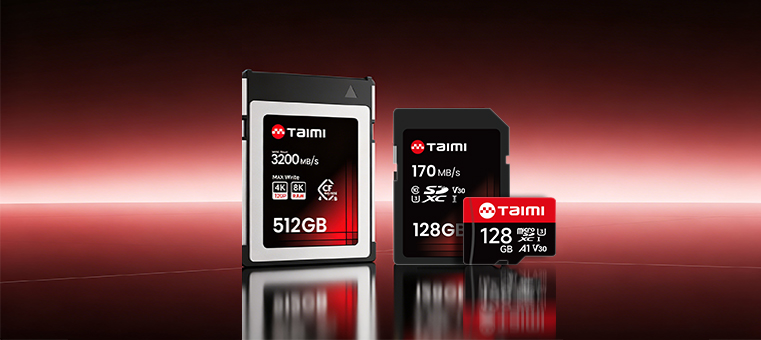
A:以泰米(Taimi)品牌为例,我们提供 3年标准质保。通常质保覆盖硬件故障(如不识别、读写报错),但人为暴力安装导致的金手指受损或浸水不在保修范围内。请妥善保存电子购买凭证。
Q6:数据量特别大时,SSD会不会比机械硬盘更不安全?
A:SSD与机械硬盘(HDD)的数据安全逻辑不同。机械硬盘损坏通常有征兆(异响),而SSD故障往往是“瞬间掉盘”。建议核心资料采用“3-2-1备份原则”(3份备份,2种介质,1份异地存放),无论是用SSD还是HDD,云盘备份都是必要的保障。
Q7:如何检测我的SSD是否开启了TRIM功能?
A:在管理员模式的CMD中输入 fsutil behavior query DisableDeleteNotify。如果返回结果为 0,则说明TRIM已开启,能够自动清理碎片,保持高性能。
对于老电脑换SSD的问题,可以参考老电脑换SSD教程,提升启动速度和整体性能。 SSD到手后第一步应该做什么?请参考SSD到手第一步做什么,避免操作失误。
六、相关阅读推荐
推荐文章
2026年笔记本电脑SSD升级指南:接口/协议/容量怎么选?
2026-04-23
探索更多
笔记本加装固态硬盘教程:SSD安装步骤(2026新手指南)
2026-05-13
探索更多
台式机如何加装 SSD?Taimi 固态硬盘安装教程(2026 实用版)
2026-05-14
探索更多
SSD不识别怎么办?2026 SSD检测不到解决经验整理(工程师排查版)
2026-05-18
探索更多
固态硬盘到手第一件事做什么?新手必看5步(2026版)
2026-05-11
探索更多
固态硬盘装上不显示?主板BIOS找不到SSD的5个排障绝招
2026-05-19
探索更多
Win10系统迁移SSD教程:老电脑不重装系统也能提速(2026实测版)
2026-05-25
探索更多
SSD为什么越用越慢?工程师揭秘固态硬盘掉速真相
2026-06-05
探索更多